Koniec stresu na letiskách: Nepríjemné obmedzenie pre cestujúcich sa má zrušiť, odbavenie sa zrýchli


Prvou možnosťou, ako sa učiť, je odsledovať si klávesovú skratku vo vyskakovacích ponukách aplikácie v hornej časti obrazovky. Prednastavené skratky sa nachádzajú úplne vpravo od prislúchajúceho príkazu, ako možno vidieť na nasledujúcom obrázku.
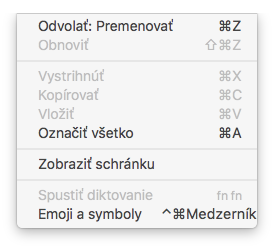
foto: thinkapple.sk
Druhou možnosťou je čítať články, ako je tento, a ukladať si ich do Záložiek alebo Obľúbených vo svojom internetovom prehliadači.
Ďalším riešením je bezplatná aplikácia s názvom hotkeyEVE, o ktorej som písal v tomto článku.
Klávesové skratky, ktoré poznáme
Kombinácie klávesových skratiek zväčša obsahujú špeciálne klávesy cmd ⌘, shift ⇧, alt ⌥, ctrl ⌃,caps lock ⇪, esc ⎋, tabulátor ⇥, šípky ←↑↓→ a iné. Každá aplikácia môže mať rozdielne skratky, takže sa budem snažiť uviesť tie najvšeobecnejšie, ktoré bývajú všade rovnaké. Pre čitateľov s klávesnicami, ktoré neboli primárne určené pre operačný systém macOS je dôležitá informácia, že cmd kláves so znakom ⌘ budú hľadať márne. Netreba však zúfať, pretože kláves so znakom Windows poslúži rovnako dobre.
Zoznam základných klávesových skratiek
| medzerník | Rýchly náhľad |
| ⌘+⇥ | Prepínanie medzi otvorenými aplikáciami |
| ⌘+A | Vyznačiť všetko |
| ⌘+C | Kopírovať |
| ⌘+X | Vystrihnúť |
| ⌘+V | Prilepiť |
| ⌘+Z | Krok spať |
| ⌘+S | Uložiť |
| ⌘+F | Hľadať v aplikácii |
| ⌘+medzerník | Hľadať pomocou Spotlight |
| ⌘+T | Nová karta |
| ⌘+W | Zatvoriť kartu alebo okno v popredí |
| ⌘+Q | Ukončiť aplikáciu |
| ⌘+⌥+⎋ | Vynútené ukončenie aplikácie |
| ⌘+M | Minimalizovať okno v popredí |
| ⌘+N | Nové okno alebo nový dokument |
| ⌘+O | Otvoriť |
| ⌘+P | Vytlačiť |
| ⌘+⇧+3 | Vytvoriť snímku obrazovky |
| ⇧+→ | Označiť ďalší znak v texte |
| ⇧+⌥+→ | Označiť celé ďalšie slovo v texte |
| ⌘+⇧+→ | Označiť text medzi kurzorom a koncom riadka |
| ⌘+B | Zvýrazniť označený text tučným písmom |
| ⌘+I | Zvýrazniť označený text kurzívou |
| ⌘+U | Zvýrazniť označený text podčiarknutím |
| ⌘+⌥+⇧+V | Prilepiť a prispôsobiť štýlu ostatného textu |
| ⌥+R | Napísať znak pre menu euro € |
| ⌘+E | Odpojiť označené médiá / obrazy diskov / zariadenia |
| ⌘+R | Ukázať súbor v okne aplikácie finder |
| ⌘+I | Zobraziť informácie o súbore |
| ⌘+↑ | Zobraziť nadradený priečinok |
MacOS umožňuje pokročilejším používateľom nastavenie vlastných klávesových skratiek pre celý operačný systém alebo pre konkrétnu aplikáciu v závislosti od vôle používateľa.

zdroj: thinkapple.sk
Čítaj viac z kategórie: Wellbeing